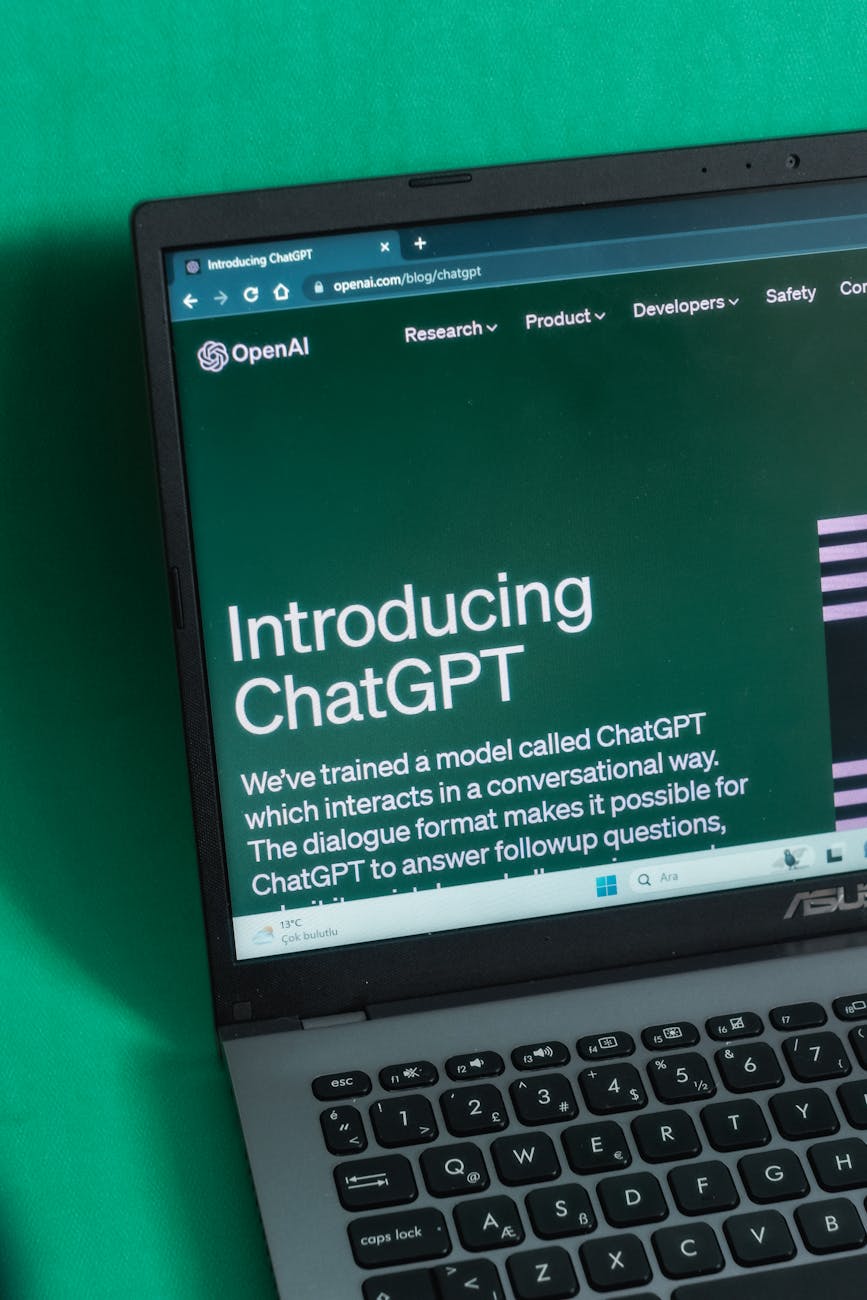
¿Te imaginas poder integrar ChatGPT en tu propia aplicación? ¿O generar imágenes únicas, crear chatbots y automatizar tareas con solo describir lo que necesitas? La API de OpenAI te permite hacer eso y mucho más, sin necesidad de ser un experto en IA.
En esta guía, te mostraré paso a paso cómo empezar, desde obtener tu clave hasta crear tu primer proyecto funcional. Al terminar esta guía, tendrás las bases para construir un asistente virtual personalizado, generar contenido automáticamente y crear imágenes con inteligencia artificial.
📝 No importa si eres estudiante, desarrollador junior o simplemente alguien curioso por la IA. Si sabes programar, aunque sea un poco (o estás dispuesto a aprender sobre la marcha), este post lo hice para ti.
¿Qué puedo hacer con la API de OpenAI?
La API de OpenAI no solo es para conversar (como lo hace la mayoría), usarla como buscador o como terapeuta (sé que lo haces). Mira qué puedes lograr cuando le sacas provecho:
| Función | Endpoint | Ejemplo de uso |
|---|---|---|
| Generación de texto | chat.completions | Redactar ensayos, resolver dudas, escribir código |
| Generación de imágenes | images.generate | Crear ilustraciones, thumbnails, arte conceptual |
| Transcripción de audio | audio.transcriptions | Convertir podcasts a texto |
| Traducción automática | chat.completions | Traducir textos en apps educativas |
| Fine-tuning | fine_tuning.jobs.create | Entrenar modelos personalizados |
Déjame mostrarte un ejemplo de imágenes. La IA me ayudó a crear dos ejemplos de imagen para explicar gráficamente el uso de la estructura de datos de las colas y la estructura de datos de grafos, un robot matemático kawaii que puede ser tu mentor y un chiguire programador, amante de la chamba.


Incluso puedes usarla para generar videos o gifs, como este capybara bebiendo jugo mientras programa:
Cómo implementar la API de OpenAI: Tutorial paso a paso
Cómo obtener tu API Key de OpenAI
- Ingresa a https://platform.openai.com y crea una cuenta (puedes registrarte con tu cuenta de google).
- Inicia sesión y ve a tu Dashboard.
- Dirígete a la sección API Keys y genera una nueva.
- Guarda esta clave en un lugar seguro. Nunca la subas a GitHub o la compartas en público.
Consideración importante sobre los modelos
Ten en cuenta que no todos los modelos están disponibles en todos los países. Si ves que un modelo no te responde o da error, puede ser por restricciones regionales. Una solución rápida y efectiva es usar una VPN durante el desarrollo.
Primeros pasos con la API: Preparando el entorno
Para empezar a usar la API, necesitas preparar el entorno utilizando NodeJS e instalar la dependencia con npm install openai. Una vez lo tengas, creas una instancia con tu clave y estás listo para hablar con la IA.
import OpenAI from "openai";
const openai = new OpenAI();Cuando haces una consulta a la API de OpenAI, básicamente estás configurando una conversación con la IA. Esto se hace mediante una solicitud asíncrona (await) que le dice a la IA cómo debe comportarse, qué modelo usar, qué tipo de respuesta esperas y si quieres guardar esa conversación.
Para empezar, te recomiendo
ChatGPT tiene varios modelos y nosotros vamos a trabajar con gpt-4o-mini. Es más económico, suficientemente potente para la mayoría de los casos de uso y tiene buena velocidad de respuesta. Cuando necesites más poder, puedes escalar a GPT-4.
// Crear una conversación con la API de OpenAI
const completion = await openai.chat.completions.create({
  // Modelo a usar: gpt-4o-mini es más económico y rápido
  model: "gpt-4o-mini",

  // Array de mensajes que definen la conversación
  messages: [
    // Sistema: Define la personalidad y comportamiento del asistente
    {
      role: "system",
      content: "Eres un experto en programación que explica conceptos con metáforas creativas."
    },
    // Usuario: La pregunta o solicitud que queremos hacer
    {
      role: "user",
      content: "Explica qué es la recursión en programación usando una analogía del mundo real.",
    },
  ],

  // store: Guarda la conversación para análisis (opcional)
  store: true,

  // temperature: Controla la creatividad de las respuestas
  // 0 = Predecible y directo
  // 1 = Creativo e impredecible
  // 0.7 = Balance entre precisión y creatividad
  temperature: 0.7
});

// Mostrar solo el contenido de la respuesta del asistente
console.log(completion.choices[0].message.content);Vamos a desglosar lo que ocurre en el código:
model: Especifica qué versión del modelo estás usando. En este caso usamos"gpt-4o-mini", que es rápido, ligero y bastante potente para tareas comunes.messages: Es el historial de la conversación. Se compone de mensajes con dos propiedades:role: define quién “habla” (puede ser"system","user"o"assistant").content: el contenido del mensaje. En el ejemplo, el primer mensaje con el rol"system"sirve para definir la personalidad del asistente. Puedes hacer que hable como un hacker, como tu profesor favorito o como Yoda. Luego, el"user"le pide que escriba un haiku sobre recursión.
store: true: Indica si quieres que la conversación quede guardada para referencia futura. Útil si estás haciendo una app con historial de chat.temperature: Controla la creatividad de la IA. Es como un dial:0= Respuesta precisa y seria (como un libro de texto)1= Respuesta muy creativa y libre (como un poeta tomando café a las 3am)0.7= Equilibrio ideal para respuestas naturales y originales sin volverse caóticas.
Ejemplo práctico: Crea tu primer Chatbot con la API de OpenAI
Vamos a empezar con algo fácil de implementar y realizar: una conversación con un asistente virtual.
Imagina que estás en una clase de programación y no entiendes bien qué es una estructura de datos. Le preguntas a tu asistente virtual… y ¡boom! Te responde como si fueras un niño de 5 años.
import OpenAI from "openai";
// Asegúrate de tener dotenv configurado si no usas un framework que lo haga automático
// import 'dotenv/config';

const openai = new OpenAI({
  apiKey: process.env.OPENAI_API_KEY, // ¡No coloques NUNCA tu clave aquí directamente!
});

async function main() {
  try {
    const completion = await openai.chat.completions.create({
      model: "gpt-4o", // O "gpt-3.5-turbo" si quieres ahorrar
      messages: [
        { role: "system", content: "Eres un asistente experto en programación y explicas con técnicas de estudios como la Técnica Feyman" },
        { role: "user", content: "Explícame las estructuras de datos." },
      ],
      temperature: 0.7, // Creatividad equilibrada
    });

    console.log(completion.choices[0].message.content);
  } catch (error) {
    console.error("Error al conectar con la IA:", error.message);
  }
}

main();Este ejemplo te muestro cómo hacer que GPT se comporte como un personaje. En este caso, como un experto en programación que aplica la Técnica Feyman para explicar.
Si quieres más ejemplos de prompts, tengo una guía para aprovechar al máximo los prompts a nivel de estudios y de gestión de tiempo. Te reto a desarrollar tu propio asistente usando alguno de ellos.
¿Qué estás aprendiendo aquí?
- Cómo crear una conversación básica con la IA desde la terminal con NodeJS.
- Cómo personalizar la personalidad del asistente.
- Qué modelo utilizar según el caso (aquí usamos
"gpt-4o-mini", ideal para tareas livianas).- Cómo hacer que la respuesta no sea ni demasiado seria ni demasiado “loca” (
temperature= 0.7).
Ejemplo Avanzado: Asistente para debugging
Ahora agárrate y ponte en modo pro: imagina que estás programando de chill y te salta un error que no entiendes. ¿Y si pudieras tener un asistente experto en JavaScript que te explicara el error, sus causas y cómo solucionarlo todo en formato JSON?
Mira este ejemplo de asistente programador que puede ayudarte a resolver este problema. Será un asistente que analiza los errores de código y te ayudará a solucionarlo:
// Función asistente que analiza errores de código usando GPT-4
async function asistenteProgramador(error, codigo) {
  // Construir prompt estructurado con el error y código del usuario
  const prompt = `
    Como experto en JavaScript, analiza este error:

    **Error**: ${error}

    **Código relacionado**:
    ${codigo}

    Devuelve respuesta en formato JSON con:
    - descripcion_error (string): Explicación clara del problema
    - causas_posibles (array): Razones por las que ocurre
    - soluciones (array): Pasos específicos para solucionarlo
    - nivel_dificultad (1-5): Qué tan complejo es resolver el error
  `;

  try {
    // Hacer petición a la API de OpenAI
    const response = await openai.chat.completions.create({
      model: "gpt-4", // Modelo más potente para análisis técnico
      messages: [
        {
          role: "system",
          // Definir personalidad: experto en debugging técnico
          content: "Eres un asistente especializado en debugging de código. Analiza errores técnicos y provee soluciones estructuradas."
        },
        {
          role: "user",
          content: prompt // Enviar el error y código a analizar
        }
      ],
      // Forzar que la respuesta sea JSON válido (no texto plano)
      response_format: { type: "json_object" }
    });

    // Parsear la respuesta JSON que devuelve la API
    const data = JSON.parse(response.choices[0].message.content);

    // Retornar objeto con resumen legible y array de soluciones
    return {
      resumen: `✅ Error nivel ${data.nivel_dificultad}: ${data.descripcion_error}`,
      soluciones: data.soluciones
    };

  } catch (error) {
    // Manejo de errores si la API falla o hay problemas de red
    return {
      error: "El asistente no puede responder en este momento"
    };
  }
}

// Ejemplo de uso real
const errorUsuario = "TypeError: Cannot read property 'map' of undefined";
const codigoProblematico = `
const usuarios = datos.usuarios;
const nombres = usuarios.map(u => u.nombre);
`;

const resultado = await asistenteProgramador(errorUsuario, codigoProblematico);
console.log(resultado.resumen);
console.log("Soluciones:", resultado.soluciones);Esta muestra de código tiene un error. Haz el intento de aplicar el bot.
const errorEjemplo = "TypeError: Cannot read property 'map' of undefined";
const codigoEjemplo = "const datos = fetchData(); datos.map(item => item.id);";

asistenteProgramador(errorEjemplo, codigoEjemplo)
.then(console.log);🔍 Este código te muestra:
- Cómo aplicar prompt engineering para obtener respuestas útiles y estructuradas.
- Cómo forzar la respuesta en formato JSON para que tu app la pueda usar fácilmente.
- Cómo configurar la IA con un rol especializado (debugger de código).
- Cómo manejar errores si la IA no responde como esperabas.
Cómo generar imágenes con DALL-E 3: Ejemplos prácticos
¿Y si pudieras pedirle a la IA una imagen de “un perro programando en una cafetería futurista estilo cyberpunk”? Suena loco, pero puedes hacerlo realidad gracias al modelo DALL·E 3 de OpenAI.
Este tipo de generación visual es súper útil si quieres:
- Ilustrar tus presentaciones con algo único
- Crear imágenes para apps o proyectos personales
- Hacer memes con contexto académico (sí, también cuenta como estudiar 😎)
Este tipo de generación visual es perfecto para crear contenido para tus presentaciones, apps o incluso memes con contexto académico.
Ejemplo para generar imágenes con estilo:
// Función para generar imágenes usando DALL-E 3
async function generarImagen(prompt) {
  // Hacer petición a la API de generación de imágenes
  const response = await openai.images.generate({
    // Modelo: DALL-E 3 es el más reciente y potente (Hasta la creación de este post)
    model: "dall-e-3",

    // Prompt mejorado: Añadir estilo artístico mejora resultados
    prompt: `Estilo cyberpunk neón vibrante: ${prompt}. Composición cinematográfica, iluminación dramática, alta calidad artística.`,

    // Tamaño: 1024x1024 es el estándar para posts/redes sociales
    // Otras opciones: 1024x1792 (vertical) o 1792x1024 (horizontal)
    size: "1024x1024",

    // Calidad HD genera imágenes más detalladas (cuesta el doble)
    // Usar "standard" para prototipar y ahorrar costos
    quality: "hd",

    // n: Número de imágenes a generar (1-10)
    // DALL-E 3 solo permite 1 imagen por request
    n: 1
  });

  // Retornar URL directa de la imagen generada
  // La URL expira en 1 hora, descárgala si la necesitas permanente
  return response.data[0].url;
}

// Ejemplo de uso con manejo de errores
async function ejemplo() {
  try {
    const url = await generarImagen("perro programador en cafetería futurista con laptops holográficas");
    console.log("✅ Imagen generada:", url);

    // Opcional: Descargar imagen automáticamente
    // const fs = require('fs');
    // const imageResponse = await fetch(url);
    // const buffer = await imageResponse.buffer();
    // fs.writeFileSync('imagen.png', buffer);

  } catch (error) {
    console.error("❌ Error al generar imagen:", error.message);
  }
}

ejemplo();🧠 Tip: Puedes personalizar el estilo. Prueba con cosas como “estilo anime”, “realismo digital”, “minimalismo”, etc. La creatividad es tu único límite y lo que puede detenerte.
Gestión de costos y límites de la API (evita sorpresas).
Antes de volverte loco generando imágenes de gatos astronautas o fotos al estilo anime (no te hagas el loco), es clave que tomes en cuenta estos detalles:
Gestión de Costos
La API funciona con un modelo de pago por uso. Los precios varían según el modelo:
- GPT-4o-mini: ~$0.15 por millón de tokens de entrada
- GPT-4: ~$30 por millón de tokens de entrada
- DALL-E 3: ~$0.04 por imagen (1024×1024)
Recomendación:
- Monitorea tu uso en el dashboard de OpenAI
- Establece límites para no llevarte sorpresas:
openai.billing.getLimit()
Seguridad: Protege tu API Key
Tu API Key es como tu contraseña bancaria. Nunca la subas a GitHub.
// ❌ ¡Nunca así!
const openai = new OpenAI({ apiKey: 'sk-tu-key-publica' });

// ✅ Hazlo bien:
const openai = new OpenAI({ apiKey: process.env.OPENAI_KEY });
Usa variables de entorno (
.env), algún secret manager (como los de Vercel, Netlify, etc.), o Dotenv cómo se mostró en uno de los primeros ejemplos.
Optimización (para los que aman lo eficiente)
- Usa
stream: truepara obtener respuestas en tiempo real (ideal para chat o asistentes activos). - Implementa caché si vas a hacer muchas peticiones similares (por ejemplo, el mismo prompt).
- Experimenta con diferentes modelos según lo que necesitas:
gpt-4→ poderoso (Hasta la fecha de este post)gpt-4-turbo→ más rápido y baratogpt-3.5-turbo→ ideal para tareas sencillas y económicas
🔥Retos: ahora es tu turno
Ahora que has aprendido a usar la API de OpenAI, es tu turno: no dejes este conocimiento en teoría. Ábrete tu cuenta en OpenAI, consigue tu API Key y empieza a crear.
Te dejaré estos 3 retos para que pongas en práctica lo aprendido:

🎯 Reto 1: Tu primer asistente Crea una función que actúe como un tutor virtual que te explique un tema que se te complica (por ejemplo: “explica integración por partes como si fuera una receta de cocina”).
🧠 Reto 2: Imagen con contexto Genera una imagen con DALL·E que puedas usar en una presentación de clase. Ejemplo: “Una neurona tomando café mientras estudia anatomía en una biblioteca del futuro”.
🧪 Reto 3: Debugger personalizado Construye un mini-asistente que analice errores comunes en tu código y te dé soluciones. Usa el modelo GPT-4 para darle estructura a las respuestas.
¿Por dónde empezar?
- Si eres principiante: Empieza con el Reto 1 (crear tu tutor virtual). Es simple, útil y te familiarizará con la API.
- Si ya programas: Ve directo al Reto 3 (debugger personalizado). Te ahorrará horas de frustración en tu próximo proyecto.
- Si eres creativo: Prueba el Reto 2 (generar imágenes con contexto). Te sorprenderás de lo que puedes lograr.

👉 Únete a mi Canal de WhatsApp para más recursos
👉 Sigueme en mis redes sociales para más contenido de programación y productividad
¿Te dio error el código o quieres mostrarme lo que creaste? La mejor forma de aprender es rompiendo cosas. Sube tu código a GitHub (sin la API Key) y compártelo en los comentarios.
Conclusión
Como ves, usar la API de OpenAI no es algo exclusivo de expertos en inteligencia artificial. Con unos cuantos pasos y un poco de creatividad, tú también puedes crear asistentes virtuales, generar imágenes increíbles o incluso construir herramientas que te ayuden a estudiar mejor y trabajar más rápido.
Aprender esto no solo te da puntos extra en tu portafolio, especialmente ahora que todo comienza a moverse con AI, también te abre la puerta al futuro del desarrollo. No es magia, es práctica + curiosidad.


Deja una respuesta